Dienstag, 24. August 2021

Scanner wird nicht gefunden. Überprüfen Sie die Stromversorgung und die Kabel - Canon P208II

In kürzester Zeit hatte ich das Problem bereits mehrmals. Für mich und andere gibt es daher jetzt eine Anleitung.

  1. Geräte-Manager öffnen
  2. Tragbare Geräte aufklappen 
  3. Ontouch Devise deinstallieren

Das war bereits der ganze Trick. Ohne weiteres zu tun wird in der CaptureOnTouch Software wieder der Standard-Windows-Treiber verwendet.


Mittwoch, 28. Oktober 2020

Adobe Photoshop V 22.0.0 - Der Vorgang konnte nicht ausgeführt werden, weil ein Programmfehler aufgetreten ist

Es wird Zeit für ein neuen Blog-Beitrag. Erneut suchte ich nach einem Problem. Beim Bearbeiten oder neu erstellen einer Grafik in Adobe PS kam es nach dem Update auf Version 22 zu dem Problem

"Der Vorgang konnte nicht ausgeführt werden, weil ein Programmfehler aufgetreten ist"

Unzählige Forenbeiträge ohne wirkliche Lösung veranlassen mich nun zu diesem Post. Vor wenigen Tagen ist ist das Problem auch im Photoshop-Forum dokumentiert worden. Auch mit der passenden Lösung.

Ich bin ein großer Freund von Problem > Lösung ohne viel drum herum.

Lösung unter Windows

Bearbeiten > Voreinstellungen > Leistung (Windows)
Deaktivieren Option "Grafikprozessor verwenden".


Problem gelöst. 


Donnerstag, 31. Oktober 2019

Lösung für AMD Radeon RX 5700 XT Bluescreens (BSOD) mit Meldung: VIDEO_TDR_FAILURE. Fehlerursache atikmpag.sys

Freudig erhältst du deine neue Radeon RX 5700 XT. Du packst den Karton aus, nimmst das edle Stück Hardware in deine Hände und möchtest es so schnell es geht ausprobieren. Doch deine neue Grafikkarte macht nicht das was sie soll.

Meine Hardware Konfiguration


Bluescreens Radeon RX 5700 XT

Ein Bluescreen jagt den anderen. Google ist dein bester Freund in den folgenden Stunden. Du denkst dir nur: Was für ein Schrott habe ich gekauft? Die Foren sind voll von Berichten und du beginnst alles auszuprobieren. Neue Treiber. Zack Bluescreen. Alte Treiber. Zack Bluescreen.

Radeon RX 5700 XT: BSOD VIDEO_TDR_FAILURE. Fehlerursache atikmpag.sys

In den bekannten Foren hat keine Lösung geholfen. Bis ein edler Ritter vorbei kam. Aber erst mal die möglichen Probleme/Lösungen, welche keine Verbesserung bringen:

Häufige Probleme

  • BlueScreen / BSOD beim Starten von Spielen, beim Abspielen von YouTube Videos
  • Tonaussetzer
  • Beim Spielen Bildschirm Schwarz, Ton läuft weiter
  • Spiel ruckelt sehr, teilweise Standbilder
  • Alt-Tab verzerrt das Bild
  • Monitore werden schwarz
  • Flackern und Blackscreens bei Nutzung von Freesync

Mögliche Lösungen

  • Alte Grafikkarte vorher sauber deinstallieren. Zum Beispiel mit DDU.
  • Aktuellste Version der AMD Treiber installieren (
  • AMD Treiber 19.7.5 probieren
  • AMD Treiber 19.7.2 probieren
  • AMD Treiber 19.8.2 probieren
  • AMD Treiber 19.9.1 probieren
  • Vsync deaktiveren
  • Enhanced Sync deaktivieren
  • alles andere deaktivieren
  • Dein Netzteil bringt nicht die Leistung
  • Deine Kabel sitzen nicht richtig auf der Grafikkarte oder am Netzteil

Meine Lösung gegen AMD Radeon RX 5700 XT Bluescreens

Alle oben genannten Optionen habe ich ausprobiert. Windows mehrfach neuinstalliert, weil der BSOD dann in eine Neustart-Dauerschleife geführt hat. Die FPS in den Spielen war auch nicht besonders. Die Grafikkarte war auch nicht wirklich aktiv. Lüfter lief, als wenn ich Solitär spiele.

Die Ursache ist die verbaute Riser-Karte vom Gehäuse. Diese kann nur PCIe 3.0. Das Mainboard sowie die GPU sind jedoch PCIe 4.0. Das BIOS vom Mainboard ist auf Autodetect geschaltet. Erst die Software GPU Z gab den Hinweis darauf, dass die Grafikkarte auf PCIe 1.1 runter getaktet wird. Und das gefällt dem System überhaupt nicht!

Prüft mit dem Tool GPU Z die tatsächliche Taktung eurer Grafikkarte.

Das Verändern dieser Einstellung führte schlagartig zu einem stabilen System. Es kann außerdem sein, dass danach immer wieder 1.1 angezeigt wird. Das ist dann der Idle Modus. Wichtig ist, dass bei voller Leistung auch auf 3.0 geschaltet werden kann. Das ging bis zur Änderung nicht.


Update: Einstellung im BIOS

Für mein Mainboard Gigabyte X570 I Aorus Pro WIFI gibt es folgende Lösung:

Settings > Miscellaneous > PCIe Slot Configuration > Gen3 auswählen


Dienstag, 15. Oktober 2019

Shopware 5.6.2 Themes lassen sich nicht installieren

❓ Du hast Shopware und dein CSS von der Standardinstallation wird nicht angezeigt? (404-Fehler in der Konsole).


Das liegt an einem falschen Pfad in den Einstellungen.

❓ Du hast Shopware und du kannst kein neues Theme installieren?


Das liegt ebenfalls am falschen Pfad in den Einstellungen.

❓ Du hast Shopware und kannst im Theme-Manager nicht per Drag&Drop eine neue Theme ZIP Datei hochladen bzw. diese wird nicht angezeigt?


Wer ist überrascht: Es liegt wahrscheinlich an einem falschen Pfad in den Einstellungen.

❓ Du lädst über den Plugin-Manager dein Theme und installierst das Thema, aber es landet nicht im Theme Manager?


Vermutlich liegt es an einem falschen Pfad in den Einstellungen?


Ich denke das sind die meisten Wege, an denen ich gescheitert bin, um ein andere Theme bzw. überhaupt ein Theme zur Darstellung meiner Test-Installation zu bekommen.

Meine Shopware Installation kam über eine 1Click Installation meines Providers. Nach dem ich den Support kontaktiert habe, wurde ich direkt drauf hingewiesen, dass Shopware die Dateien aus einem falschen Verzeichnis ausliest.

Lösung


Dieser Hinweis brachte mich dann zu den Einstellungen >> Grundeinstellungen >> Shopeinstellungen >> Shop (auswählen) und dem Feld Pfad. Dort sollte in meinem Fall nichts drin stehen. Wer hier einen Eintrag hat, sollte diesen prüfen und ggf. korrigieren.


Montag, 20. August 2018

Google Chrome Tastatur spinnt bzw. Eingaben sind falsch oder werden verschluckt

Wer dieses Problem kennt, der ist kurz vor der Einweisung in die geschlossene Anstalt.

Dank eines Videos habe ich nun eine Lösung gefunden. Was die Ursache dafür ist, kann ich nicht sagen. Ich muss bei den vielen Tasten wohl scheinbar eine Tastenkombination erwischen.

Folgende Tastenkombination sorgt für Abhilfe:


Ctrl+⇧ Shift+Esc (CTRL+SHIFT+ESCAPE)

*CTRL steht auch für STRG
*SHIFT steht auch für die Großschreibtaste

Bei mir öffnet sich anschließend der Windows Taskmanager.

Ob das Problem bei macOS ebenfalls auftreten kann, ist mir nicht bekannt. Eventuell würde dann die mac Tastenkombination ⌥ Opt+⌘ Cmd+Esc helfen.

Alternative Lösung

PC Neustart hat bis jetzt immer geholfen.


Alternative Suchen für das Problem:

Chrome Tastatur verschluckt Eingaben
Chrome Tastatur löscht Buchstaben
Chrome Tastatur kennt kein Enter
Chrome Tastatur kennt kein Entfernen

Dienstag, 22. November 2016

IMAP IDLE in Thunderbird - Verzögerung beim Empfangen von Mails via IMAP

IMAP ist ein recht einfaches Protokoll im E-Mail Verkehr. Thunderbird bietet mit dem automatischen Abruf alle x Minuten eine standardisierte Verbindung zum Mailserver an.

Wenn es dann zum Problem kommt, dass die Mails irgendwann nicht mehr alle x Minuten abgeholt werden, sondern in Thunderbird eine Ladeanimation erscheint, dann kann das an einer Einstellung liegen. Und zwar hieß diese vor Thunderbird 45 noch "IDLE-Befehl verwenden, falls der Server ihn unterstützt (K)".


Diese Funktion bewirkt, dass eine ständige Kommunikation zum Server besteht, um zu prüfen, ob neue E-Mail eintreffen. Anschließend blendet in Thunderbird ein kleines Pop-up auf.

Mit dem Update auf die Thunderbird 45 Version wurde die Einstellung nun verschoben und umbenannt. Sie ist nicht mehr in den erweiterten Einstellungen, sondern direkt unter Einstellung, wie oft das Postfach abgerufen wird und heißt nun: "Bei Eingang neuer Nachrichten auf Server sofort benachrichtigen"


Warum kann es zu Problemen kommen?

Nicht alle Server bieten die Funktion an. Oder eine andere Möglichkeit ist ein Paketverlust während der Verbindung zwischen Client und Server. So versucht Thunderbird weiterhin die Verbindung zu nutzen, obwohl diese bereits zum Server abgebrochen ist.

Ein Neustart von Thunderbird hilft nur kurzfristig. Alternativ kann die Checkbox abgewählt werden und der Push-Dienst wird nicht mehr genutzt.

Sonntag, 20. Dezember 2015

Kostenpflichtige Motorrad Navigation mit Copilot Android und www.motoplaner.de

Vorwort/Erfahrung

Vor über drei Jahren habe ich eine Anleitung über die kostenlose Navigation mit Android und osmAND geschrieben und seitdem gab es viele Besucher auf meinem Blog.

Leider war ich nicht immer zufrieden mit den Daten von osmAND. Einige Male war das Kartenmaterial nicht gut genug. In Rendsburg wollte mich die Navigation links abbiegen lassen, jedoch war nur rechts die Möglichkeit gegeben. Die Spuren waren durch eine Betonmauer getrennt.

Auch so waren die Ansagen nicht immer präzise genug. An einer Kreuzung wurde gerne mal gesagt, dass man leicht rechts abbiegen soll. In Kurven das gleiche. Ich wusste also nie, kommt da gleich eine Kreuzung oder nur eine Kurve. Straßennamen waren soweit ich weiß auch nicht bekannt. Daran kann ich zumindest Kurve und Kreuzung unterscheiden.

Ausflug zur Ausrüstung

Mittlerweile nutze ich die Bezahl-App Copilot aus dem Google PlayStore. Auch an Google Maps hat sich einiges geändert. Ob dort der Export noch möglich ist, habe ich schon lange nicht mehr geprüft. Als Alternative nutze ich mittlerweile den www.motoplaner.de

So. Lange Rede kurzer Sinn. Kommen wir zur Ausrüstung. Da ich Schönwetter-Fahrer bin, nutze ich die Gummihalterung Rubberman für Fahrräder, Motorräder uvm (reicht für bis zu 180km/h).

Mein Vater hat noch ein wasserdichtes Navi Case von SW Motech. Wenn wir allerdings zusammen unterwegs waren und beide die Navigation genutzt haben, war die Bedienung durch das SW Motech Produkt nicht immer durch Benutzerfreundlichkeit geprägt. Oft wurden die Tastendrücke nicht richtig erkannt oder man musste das Handy mehrfach wieder raus holen.

Dann lieber doch bei gutem Wetter einfach nur den Rubbermann. Wer jedoch auch mal bei schlechtem Wetter und mit der rustikalen Variante fahren will: Ein Kondom oder eine Gefrierbeutel halten das Gerät auch trocken.

Was braucht man in dieser Anleitung

3) USB-Übertragungskabel zwischen Smartphone und PC (meist Micro-USB)

Schritt 1 - Routenplanung mit MotoPlaner

Zunächst geht es zu www.motoplaner.de. Die Handhabung ist gewöhnungsbedürftig. Wichtiger Hinweis noch: Macht die Route nicht zu lang. Ich würde maximal 30-40 Wegpunkte empfehlen. Manchmal klappt das nicht so gut, wenn es zu viele Punkte sind. Außerdem sollte man auch mal eine Pause nach so vielen Kilometern einplanen. Bei den Einstellungen links am Rand muss nichts geändert werden.
Voreinstellungen so belassen
Dann geht es los. Wählt auf der Karte euren Startpunkt. In diesem Beispiel ist es Niebüll.

Weiterer Hinweis: Wenn eure Route gut aussieht und Autobahn vermieden wurde, kann es sein, dass Copilot trotzdem auf die Autobahn navigiert. Prüft also die Route später am Gerät. Denn Copilot sucht den schnellsten Weg zwischen Punkt 1 und 2. Wenn das die Autobahn ist, geht es auch dort lang. Die Option "Autobahn meiden" gilt für MotoPlaner. Nicht mehr nachher für Copilot. So zumindest meine Erinnerung.

Nutze also mehrere Wegpunkte um die Strecke zu verfeiern:

So sollte es auf eurer Route ungefähr aussehen.

Schritt 2 - Export von MotoPlaner

Wenn die Route fertig geplant ist, kann diese gespeichert/exportiert werden. Das sind zwei Schritte.

Speichervorgänge
1) Speichern (siehe folgendes Bild) bedeutet, dass ihr eure Route im .mpjs Format speichert. So kann später die Route mit MotoPlaner geladen/importiert und verändert werden (Wegpunkte einfügen/löschen).

2) GPS-Export im .trp (Copilot 9) Format.

Bei beiden Vorgängen möchte der Browser eurer Wahl (Chrome/Firefox) jeweils eine Datei auf eurem PC speichern. Speichert bitte diese Datei auf dem Desktop. Benennt sie zum Beispiel Route.trp und Route.mpjs. 99% der User finden Ihre Datei sonst nicht wieder. Spart euch den Stress ;) Es geht mir genauso.

Schritt 3 - Dateien auf das Smartphone speichern

Mir ist es gerade nicht gelungen über den Windows Explorer und dem verbundenen Smartphone die Installation von Copilot zu finden. Mit dem Android ES Datei Explorer konnte ich den gesuchten Ordner dann aber finden. Das kann sich von Smartphone zu Smartphone unterscheiden.

Jetzt kommt der etwas komplizierte Weg, der auch voraussetzt, dass Copilot bereits installiert und eingerichtet ist. Ich weiß leider keinen Besseren derzeit:

1) Kopiere mit dem Windows Explorer (Windows-Taste+E) deine Route.trp vom Desktop auf dein Smartphone. Nehmt als Zielordner auf eurem Smartphone einen Ordner, den ihr auch mit dem ES Datei Explorer sehen könnt. Zum Beispiel DCIM, Downloads oder erstellt einen temporären Ordner.

2) Öffnet den ES Datei Explorer und kopiert die Route.trp von dort und wechselt dann in das Verzeichnis com.alk.copilot.mapviewer, anschließend in den Unterordner EU und dann save. Dort angekommen, fügt ihr die Route.trp dort ein.

Schritt 4 - Route mit Copilot öffnen und starten

Anmerkung von mir: Ich weiß nicht warum das so kompliziert ist oder ob mir der Trick fehlt. Aber weder das Finden des Ordners noch der nächste Schritt sind einfach bei Copilot gestaltet.

Wenn die Route es auf das Smartphone geschafft hat, muss die Route nur noch gestartet werden. Dazu folgt nun eine kleine Bilderstrecke.

Copilot starten und auf Neues Ziel

Das Hauptmenü wird angezeigt.

Dann auf das Menü Route wechseln

Anschließend auf Optionen klicken

Laden

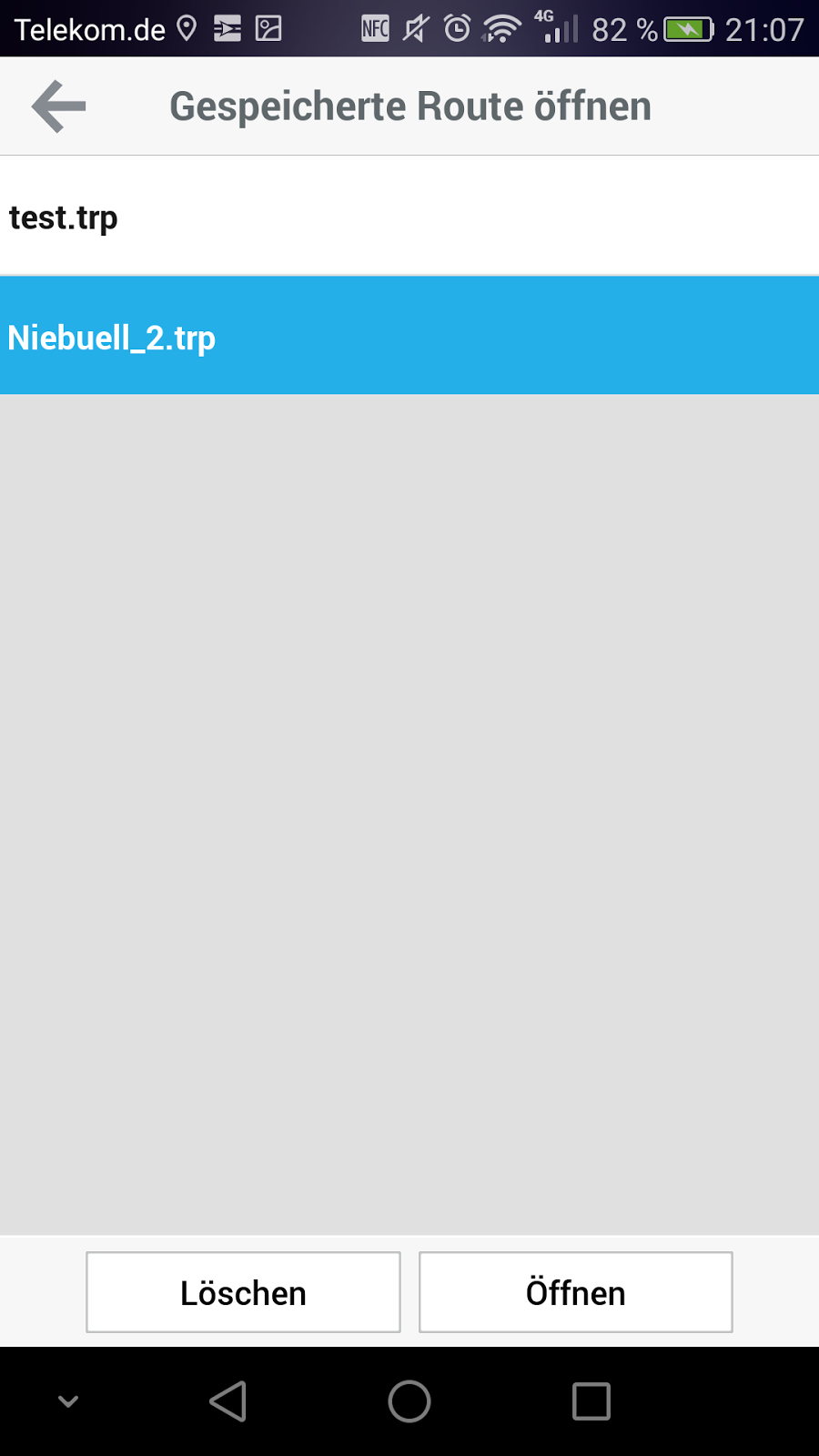
Route auswählen, die auf das Smartphone kopiert wurde

Route berechnen

Hier noch ein prüfenden Blick, ob alle Waypoints richtig sind. Dann auf OK

Das war's. Die Fahrt kann los gehen! Viel Spaß auf der nächsten Motorrad-Tour.