Mittwoch, 15. Juni 2022

Die häufigsten WordPress Fehlermeldungen

1. Parse Error/Syntax Error

Beginnen wir mit einer einfachen WordPress Fehlermeldung. Während viele der Fehler, die wir uns ansehen werden, frustrierend sein können, weil sie Ihnen so wenig Informationen geben, ist der „Parse-Fehler“ (oder „Syntax-Fehler“) zumindest hilfreich genug, um Ihnen genau zu sagen, was falsch ist.


Dieser Fehler tritt auf, wenn es ein Problem mit dem Code deiner Website gibt, am häufigsten in der Datei functions.php. Anstatt die Webseite zu laden, wird eine einfache Meldung angezeigt, die erklärt, was das Problem ist und wo es aufgetreten ist.

Um das Problem zu beheben, musst du mit einem SFTP Programm wie FileZilla auf die angegebene Datei zugreifen. Wir verwenden FileZilla, da es sich um ein kostenloses, Open-Source-Tool handelt. Verwende einfach die von deinem Webhost bereitgestellten SFTP-Anmeldeinformationen und greife auf das Backend deiner Website zu.


Dann musst du die betreffende Datei finden. Im oben abgebildeten Beispiel kannst du sehen, dass das Problem in der Datei functions.php für das aktuelle Design der Website liegt. Als solches greifen wir auf den Ordner deines Themes zu und laden die entsprechende Datei herunter und öffnen diese anschließend mit einem Editor wie Notepad++, da dort die Zeilen im Fensterbereich angezeigt werden.


Wenn du die Parse-Fehlermeldung überprüfst, kannst du sehen, in welcher Zeile das Problem besteht. Jetzt müssen wir nur noch diese Zeile finden und das Problem beheben. In unserem Beispiel handelt es sich um einen einfachen Fall, einem falschen Zeichen.


Behebe den Fehler und lade, die überarbeite Datei erneut hoch.


+++++++++++++++++++++++

Das hat nicht geholfen? Dann kannst du dir eventuell Hilfe bei einem WordPress-Profi holen. Zum Beispiel bietet KnallBlauMedia einen WordPress-Support an.

+++++++++++++++++++++++


2. White Screen of Death (WSoD)


Einer der berüchtigtsten und kryptischsten Fehler in WordPress ist der gefürchtete White Screen of Death (WSoD). Dieser Fehler ersetzt die gesamte Website durch ein leeres, weißes Nichts und hinterlässt keine Fehlermeldungen oder weitere Unterstützung.


Die WordPress Website zeigt nur eine weiße Seite ohne Inhalt


Dieses Problem kann aus verschiedenen Gründen auftreten und bedeutet normalerweise, dass deine Website nicht richtig geladen werden konnte. Daher gibt es mehrere Methoden zur Fehlerbehebung.

Hier ist eine kurze Zusammenfassung der Dinge, die du unternehmen kannst, um dieses besonders knifflige Problem zu beheben:
  • Deaktiviere alle Plug-ins. Der wahrscheinlichste Schuldige hinter dem WSoD ist ein fehlerhaftes Plug-in.
  • Deaktiviere dein Design. Das aktive WordPress-Theme kann dieses Problem ebenfalls verursachen, also verwende ein SFTP-Programm, um es durch eines der Standarddesigns von WordPress zu ersetzen.
  • Aktiviere den WordPress-Debug-Modus. Dies ist eine nützliche Funktion, mit der du Fehler direkt auf jeder Seite sehen kannst.
  • Lösche deinen Browser-Cache und Website-Cache. Schließlich könnte das Caching dazu führen, dass veraltete Dateien ausgeliefert werden, selbst wenn der WSoD behoben wurde. Daher solltest du deinen Cache leeren und prüfen, ob das Problem dadurch behoben wird. Bei Google Chrome kann auch das Schließen des kompletten Browsers helfen.
  • Erhöhe das Speicherlimit. Die Website hat möglicherweise nicht genügend Arbeitsspeicher. Das maximale Limit kann erhöht werden, wenn beim Webhosting die Möglichkeit besteht, die Konfigurationsdatei von PHP zu bearbeiten. Diese lautet php.ini.
Diese Methoden beheben den WSoD in den allermeisten Fällen. Wenn du jedoch weiterhin Probleme haben solltest, kannst du dich an den Support deines Hostings wenden, um weitere Hilfe zu erhalten.


+++++++++++++++++++++++

Das hat nicht geholfen? Dann kannst du dir eventuell Hilfe bei einem WordPress-Profi holen. Zum Beispiel bietet KnallBlauMedia einen WordPress-Support an.

+++++++++++++++++++++++

Dienstag, 24. August 2021

Scanner wird nicht gefunden. Überprüfen Sie die Stromversorgung und die Kabel - Canon P208II

In kürzester Zeit hatte ich das Problem bereits mehrmals. Für mich und andere gibt es daher jetzt eine Anleitung.

  1. Geräte-Manager öffnen
  2. Tragbare Geräte aufklappen 
  3. Ontouch Devise deinstallieren

Das war bereits der ganze Trick. Ohne weiteres zu tun wird in der CaptureOnTouch Software wieder der Standard-Windows-Treiber verwendet.


Mittwoch, 28. Oktober 2020

Adobe Photoshop V 22.0.0 - Der Vorgang konnte nicht ausgeführt werden, weil ein Programmfehler aufgetreten ist

Es wird Zeit für ein neuen Blog-Beitrag. Erneut suchte ich nach einem Problem. Beim Bearbeiten oder neu erstellen einer Grafik in Adobe PS kam es nach dem Update auf Version 22 zu dem Problem

"Der Vorgang konnte nicht ausgeführt werden, weil ein Programmfehler aufgetreten ist"

Unzählige Forenbeiträge ohne wirkliche Lösung veranlassen mich nun zu diesem Post. Vor wenigen Tagen ist ist das Problem auch im Photoshop-Forum dokumentiert worden. Auch mit der passenden Lösung.

Ich bin ein großer Freund von Problem > Lösung ohne viel drum herum.

Lösung unter Windows

Bearbeiten > Voreinstellungen > Leistung (Windows)
Deaktivieren Option "Grafikprozessor verwenden".


Problem gelöst. 


Donnerstag, 31. Oktober 2019

Lösung für AMD Radeon RX 5700 XT Bluescreens (BSOD) mit Meldung: VIDEO_TDR_FAILURE. Fehlerursache atikmpag.sys

Freudig erhältst du deine neue Radeon RX 5700 XT. Du packst den Karton aus, nimmst das edle Stück Hardware in deine Hände und möchtest es so schnell es geht ausprobieren. Doch deine neue Grafikkarte macht nicht das was sie soll.

Meine Hardware Konfiguration


Bluescreens Radeon RX 5700 XT

Ein Bluescreen jagt den anderen. Google ist dein bester Freund in den folgenden Stunden. Du denkst dir nur: Was für ein Schrott habe ich gekauft? Die Foren sind voll von Berichten und du beginnst alles auszuprobieren. Neue Treiber. Zack Bluescreen. Alte Treiber. Zack Bluescreen.

Radeon RX 5700 XT: BSOD VIDEO_TDR_FAILURE. Fehlerursache atikmpag.sys

In den bekannten Foren hat keine Lösung geholfen. Bis ein edler Ritter vorbei kam. Aber erst mal die möglichen Probleme/Lösungen, welche keine Verbesserung bringen:

Häufige Probleme

  • BlueScreen / BSOD beim Starten von Spielen, beim Abspielen von YouTube Videos
  • Tonaussetzer
  • Beim Spielen Bildschirm Schwarz, Ton läuft weiter
  • Spiel ruckelt sehr, teilweise Standbilder
  • Alt-Tab verzerrt das Bild
  • Monitore werden schwarz
  • Flackern und Blackscreens bei Nutzung von Freesync

Mögliche Lösungen

  • Alte Grafikkarte vorher sauber deinstallieren. Zum Beispiel mit DDU.
  • Aktuellste Version der AMD Treiber installieren (
  • AMD Treiber 19.7.5 probieren
  • AMD Treiber 19.7.2 probieren
  • AMD Treiber 19.8.2 probieren
  • AMD Treiber 19.9.1 probieren
  • Vsync deaktiveren
  • Enhanced Sync deaktivieren
  • alles andere deaktivieren
  • Dein Netzteil bringt nicht die Leistung
  • Deine Kabel sitzen nicht richtig auf der Grafikkarte oder am Netzteil

Meine Lösung gegen AMD Radeon RX 5700 XT Bluescreens

Alle oben genannten Optionen habe ich ausprobiert. Windows mehrfach neuinstalliert, weil der BSOD dann in eine Neustart-Dauerschleife geführt hat. Die FPS in den Spielen war auch nicht besonders. Die Grafikkarte war auch nicht wirklich aktiv. Lüfter lief, als wenn ich Solitär spiele.

Die Ursache ist die verbaute Riser-Karte vom Gehäuse. Diese kann nur PCIe 3.0. Das Mainboard sowie die GPU sind jedoch PCIe 4.0. Das BIOS vom Mainboard ist auf Autodetect geschaltet. Erst die Software GPU Z gab den Hinweis darauf, dass die Grafikkarte auf PCIe 1.1 runter getaktet wird. Und das gefällt dem System überhaupt nicht!

Prüft mit dem Tool GPU Z die tatsächliche Taktung eurer Grafikkarte.

Das Verändern dieser Einstellung führte schlagartig zu einem stabilen System. Es kann außerdem sein, dass danach immer wieder 1.1 angezeigt wird. Das ist dann der Idle Modus. Wichtig ist, dass bei voller Leistung auch auf 3.0 geschaltet werden kann. Das ging bis zur Änderung nicht.


Update: Einstellung im BIOS

Für mein Mainboard Gigabyte X570 I Aorus Pro WIFI gibt es folgende Lösung:

Settings > Miscellaneous > PCIe Slot Configuration > Gen3 auswählen


Dienstag, 15. Oktober 2019

Shopware 5.6.2 Themes lassen sich nicht installieren

❓ Du hast Shopware und dein CSS von der Standardinstallation wird nicht angezeigt? (404-Fehler in der Konsole).


Das liegt an einem falschen Pfad in den Einstellungen.

❓ Du hast Shopware und du kannst kein neues Theme installieren?


Das liegt ebenfalls am falschen Pfad in den Einstellungen.

❓ Du hast Shopware und kannst im Theme-Manager nicht per Drag&Drop eine neue Theme ZIP Datei hochladen bzw. diese wird nicht angezeigt?


Wer ist überrascht: Es liegt wahrscheinlich an einem falschen Pfad in den Einstellungen.

❓ Du lädst über den Plugin-Manager dein Theme und installierst das Thema, aber es landet nicht im Theme Manager?


Vermutlich liegt es an einem falschen Pfad in den Einstellungen?


Ich denke das sind die meisten Wege, an denen ich gescheitert bin, um ein andere Theme bzw. überhaupt ein Theme zur Darstellung meiner Test-Installation zu bekommen.

Meine Shopware Installation kam über eine 1Click Installation meines Providers. Nach dem ich den Support kontaktiert habe, wurde ich direkt drauf hingewiesen, dass Shopware die Dateien aus einem falschen Verzeichnis ausliest.

Lösung


Dieser Hinweis brachte mich dann zu den Einstellungen >> Grundeinstellungen >> Shopeinstellungen >> Shop (auswählen) und dem Feld Pfad. Dort sollte in meinem Fall nichts drin stehen. Wer hier einen Eintrag hat, sollte diesen prüfen und ggf. korrigieren.


Montag, 20. August 2018

Google Chrome Tastatur spinnt bzw. Eingaben sind falsch oder werden verschluckt

Wer dieses Problem kennt, der ist kurz vor der Einweisung in die geschlossene Anstalt.

Dank eines Videos habe ich nun eine Lösung gefunden. Was die Ursache dafür ist, kann ich nicht sagen. Ich muss bei den vielen Tasten wohl scheinbar eine Tastenkombination erwischen.

Folgende Tastenkombination sorgt für Abhilfe:


Ctrl+⇧ Shift+Esc (CTRL+SHIFT+ESCAPE)

*CTRL steht auch für STRG
*SHIFT steht auch für die Großschreibtaste

Bei mir öffnet sich anschließend der Windows Taskmanager.

Ob das Problem bei macOS ebenfalls auftreten kann, ist mir nicht bekannt. Eventuell würde dann die mac Tastenkombination ⌥ Opt+⌘ Cmd+Esc helfen.

Alternative Lösung

PC Neustart hat bis jetzt immer geholfen.


Alternative Suchen für das Problem:

Chrome Tastatur verschluckt Eingaben
Chrome Tastatur löscht Buchstaben
Chrome Tastatur kennt kein Enter
Chrome Tastatur kennt kein Entfernen

Dienstag, 22. November 2016

IMAP IDLE in Thunderbird - Verzögerung beim Empfangen von Mails via IMAP

IMAP ist ein recht einfaches Protokoll im E-Mail Verkehr. Thunderbird bietet mit dem automatischen Abruf alle x Minuten eine standardisierte Verbindung zum Mailserver an.

Wenn es dann zum Problem kommt, dass die Mails irgendwann nicht mehr alle x Minuten abgeholt werden, sondern in Thunderbird eine Ladeanimation erscheint, dann kann das an einer Einstellung liegen. Und zwar hieß diese vor Thunderbird 45 noch "IDLE-Befehl verwenden, falls der Server ihn unterstützt (K)".


Diese Funktion bewirkt, dass eine ständige Kommunikation zum Server besteht, um zu prüfen, ob neue E-Mail eintreffen. Anschließend blendet in Thunderbird ein kleines Pop-up auf.

Mit dem Update auf die Thunderbird 45 Version wurde die Einstellung nun verschoben und umbenannt. Sie ist nicht mehr in den erweiterten Einstellungen, sondern direkt unter Einstellung, wie oft das Postfach abgerufen wird und heißt nun: "Bei Eingang neuer Nachrichten auf Server sofort benachrichtigen"


Warum kann es zu Problemen kommen?

Nicht alle Server bieten die Funktion an. Oder eine andere Möglichkeit ist ein Paketverlust während der Verbindung zwischen Client und Server. So versucht Thunderbird weiterhin die Verbindung zu nutzen, obwohl diese bereits zum Server abgebrochen ist.

Ein Neustart von Thunderbird hilft nur kurzfristig. Alternativ kann die Checkbox abgewählt werden und der Push-Dienst wird nicht mehr genutzt.

Sonntag, 20. Dezember 2015

Kostenpflichtige Motorrad Navigation mit Copilot Android und www.motoplaner.de

Vorwort/Erfahrung

Vor über drei Jahren habe ich eine Anleitung über die kostenlose Navigation mit Android und osmAND geschrieben und seitdem gab es viele Besucher auf meinem Blog.

Leider war ich nicht immer zufrieden mit den Daten von osmAND. Einige Male war das Kartenmaterial nicht gut genug. In Rendsburg wollte mich die Navigation links abbiegen lassen, jedoch war nur rechts die Möglichkeit gegeben. Die Spuren waren durch eine Betonmauer getrennt.

Auch so waren die Ansagen nicht immer präzise genug. An einer Kreuzung wurde gerne mal gesagt, dass man leicht rechts abbiegen soll. In Kurven das gleiche. Ich wusste also nie, kommt da gleich eine Kreuzung oder nur eine Kurve. Straßennamen waren soweit ich weiß auch nicht bekannt. Daran kann ich zumindest Kurve und Kreuzung unterscheiden.

Ausflug zur Ausrüstung

Mittlerweile nutze ich die Bezahl-App Copilot aus dem Google PlayStore. Auch an Google Maps hat sich einiges geändert. Ob dort der Export noch möglich ist, habe ich schon lange nicht mehr geprüft. Als Alternative nutze ich mittlerweile den www.motoplaner.de

So. Lange Rede kurzer Sinn. Kommen wir zur Ausrüstung. Da ich Schönwetter-Fahrer bin, nutze ich die Gummihalterung Rubberman für Fahrräder, Motorräder uvm (reicht für bis zu 180km/h).

Mein Vater hat noch ein wasserdichtes Navi Case von SW Motech. Wenn wir allerdings zusammen unterwegs waren und beide die Navigation genutzt haben, war die Bedienung durch das SW Motech Produkt nicht immer durch Benutzerfreundlichkeit geprägt. Oft wurden die Tastendrücke nicht richtig erkannt oder man musste das Handy mehrfach wieder raus holen.

Dann lieber doch bei gutem Wetter einfach nur den Rubbermann. Wer jedoch auch mal bei schlechtem Wetter und mit der rustikalen Variante fahren will: Ein Kondom oder eine Gefrierbeutel halten das Gerät auch trocken.

Was braucht man in dieser Anleitung

3) USB-Übertragungskabel zwischen Smartphone und PC (meist Micro-USB)

Schritt 1 - Routenplanung mit MotoPlaner

Zunächst geht es zu www.motoplaner.de. Die Handhabung ist gewöhnungsbedürftig. Wichtiger Hinweis noch: Macht die Route nicht zu lang. Ich würde maximal 30-40 Wegpunkte empfehlen. Manchmal klappt das nicht so gut, wenn es zu viele Punkte sind. Außerdem sollte man auch mal eine Pause nach so vielen Kilometern einplanen. Bei den Einstellungen links am Rand muss nichts geändert werden.
Voreinstellungen so belassen
Dann geht es los. Wählt auf der Karte euren Startpunkt. In diesem Beispiel ist es Niebüll.

Weiterer Hinweis: Wenn eure Route gut aussieht und Autobahn vermieden wurde, kann es sein, dass Copilot trotzdem auf die Autobahn navigiert. Prüft also die Route später am Gerät. Denn Copilot sucht den schnellsten Weg zwischen Punkt 1 und 2. Wenn das die Autobahn ist, geht es auch dort lang. Die Option "Autobahn meiden" gilt für MotoPlaner. Nicht mehr nachher für Copilot. So zumindest meine Erinnerung.

Nutze also mehrere Wegpunkte um die Strecke zu verfeiern:

So sollte es auf eurer Route ungefähr aussehen.

Schritt 2 - Export von MotoPlaner

Wenn die Route fertig geplant ist, kann diese gespeichert/exportiert werden. Das sind zwei Schritte.

Speichervorgänge
1) Speichern (siehe folgendes Bild) bedeutet, dass ihr eure Route im .mpjs Format speichert. So kann später die Route mit MotoPlaner geladen/importiert und verändert werden (Wegpunkte einfügen/löschen).

2) GPS-Export im .trp (Copilot 9) Format.

Bei beiden Vorgängen möchte der Browser eurer Wahl (Chrome/Firefox) jeweils eine Datei auf eurem PC speichern. Speichert bitte diese Datei auf dem Desktop. Benennt sie zum Beispiel Route.trp und Route.mpjs. 99% der User finden Ihre Datei sonst nicht wieder. Spart euch den Stress ;) Es geht mir genauso.

Schritt 3 - Dateien auf das Smartphone speichern

Mir ist es gerade nicht gelungen über den Windows Explorer und dem verbundenen Smartphone die Installation von Copilot zu finden. Mit dem Android ES Datei Explorer konnte ich den gesuchten Ordner dann aber finden. Das kann sich von Smartphone zu Smartphone unterscheiden.

Jetzt kommt der etwas komplizierte Weg, der auch voraussetzt, dass Copilot bereits installiert und eingerichtet ist. Ich weiß leider keinen Besseren derzeit:

1) Kopiere mit dem Windows Explorer (Windows-Taste+E) deine Route.trp vom Desktop auf dein Smartphone. Nehmt als Zielordner auf eurem Smartphone einen Ordner, den ihr auch mit dem ES Datei Explorer sehen könnt. Zum Beispiel DCIM, Downloads oder erstellt einen temporären Ordner.

2) Öffnet den ES Datei Explorer und kopiert die Route.trp von dort und wechselt dann in das Verzeichnis com.alk.copilot.mapviewer, anschließend in den Unterordner EU und dann save. Dort angekommen, fügt ihr die Route.trp dort ein.

Schritt 4 - Route mit Copilot öffnen und starten

Anmerkung von mir: Ich weiß nicht warum das so kompliziert ist oder ob mir der Trick fehlt. Aber weder das Finden des Ordners noch der nächste Schritt sind einfach bei Copilot gestaltet.

Wenn die Route es auf das Smartphone geschafft hat, muss die Route nur noch gestartet werden. Dazu folgt nun eine kleine Bilderstrecke.

Copilot starten und auf Neues Ziel

Das Hauptmenü wird angezeigt.

Dann auf das Menü Route wechseln

Anschließend auf Optionen klicken

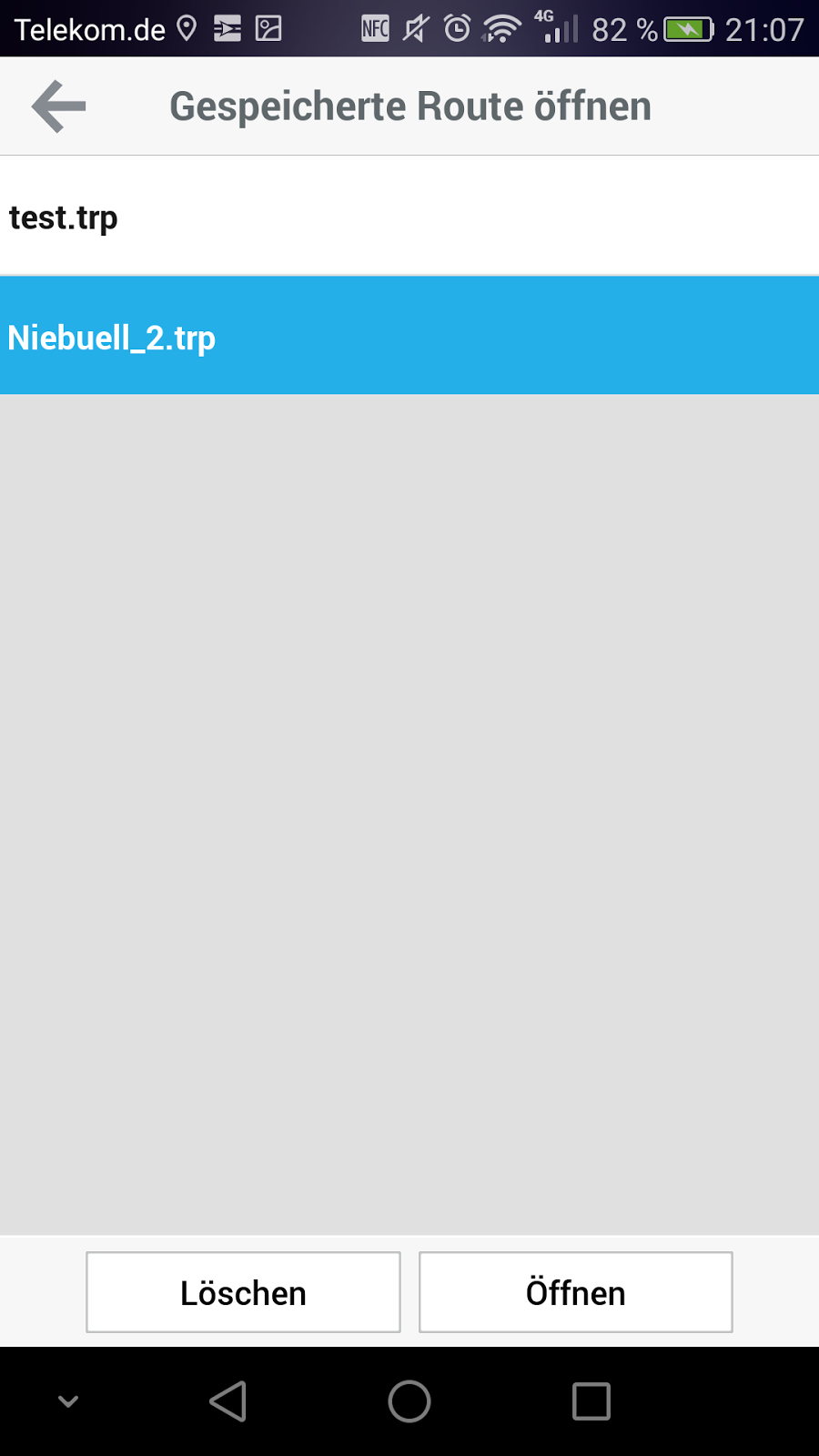
Laden

Route auswählen, die auf das Smartphone kopiert wurde

Route berechnen

Hier noch ein prüfenden Blick, ob alle Waypoints richtig sind. Dann auf OK

Das war's. Die Fahrt kann los gehen! Viel Spaß auf der nächsten Motorrad-Tour.

Donnerstag, 28. Februar 2013

Picasa leitet zu Google+ Fotos um - Wie bekomme ich die alte Ansicht?

Problem: Wer seine Bilder in den Web Alben von #Picasa (#picasawebalben) verwaltet wurde vor einigen Tagen überrascht. Statt die gewohnte Ansicht zu erhalten, wurde zu Google+ Fotos weitergeleitet. Denn Google arbeitet kräftig daran, mehr Funktionen in Google+ einzubauen und mehr Leute in sein soziales Netz zu locken. Einige Funktionen fehlen jedoch noch bei Google+ Fotos, wie das nachträgliche bearbeiten des Standortes.

Lösung: Wer möchte, kann über https://picasaweb.google.com/lh/myphotos?noredirect=1 die alte Ansicht öffnen.

Freitag, 22. Februar 2013

Nach Firefox 19 Update: Druckprobleme bei PDF-Dateien

Problem: Das Firefox Update 19 ist für viele eine Überraschung. Statt einen schönen Ausdruck von PDF-Dateien zu erhalten, waren die Ausdrucke wie Kopien. Die Schrift ist schwammig und ungenau bzw. verschwommen. Teilweise werden die PDF Dokumente im Querformat gedruckt oder es sind schwarze Balken am Rand. 

(Ausdruck von links nach rechts: Google Chrome PDF Plugin, Firefox Adobe Reader Plugin, Firefox pdf.js Plugin)


Ursache: Mit dem Update, welches sich von selbst installiert hat, wurde auch eine neue Funktion eingebaut. Mit dieser soll der Aufbau und die Arbeit mit PDF Dateien erleichtert werden. Doch derzeit ist das Gegenteil der Fall. Chip.de rief sogar die Funktion als Konkurrenz zum Platzhirsch Adobe Reader aus. Davon ist allerdings nichts zu merken.

Lösung: Die neue Funktion kann wieder deaktiviert werden. Nutzen Sie bitte dazu folgende Anleitung:

1. Drücken Sie die Tastenkombination ALT+x


2. Öffnen Sie die Einstellungen und wählen den Reiter Anwendungen aus.

3. In der Auflistung gehen Sie zu dem Punkt Portable Document Format (PDF).


4. Anschließend klicken Sie auf  Vorschau in Firefox.

5. In der Auswahlliste wählen Sie bitte Adobe Acrobat (in Firefox) verwenden.

Steht bei Ihnen nicht Adobe Acrobat kann ein alternatives Programm bei Ihnen installiert sein. Wählen Sie ggf. Ihr alternatives Programm aus. Das kann zum Beispiel Foxit Reader sein.


6. Die Änderung wird mit OK übernommen.

Fazit: Eine nette Funktion mit gewissen Vorteilen. Jedoch ist die Umsetzung mangelhaft. Der Fehler wurde bereits offiziell gemeldet und wartet nun auf Behebung.

Montag, 28. Januar 2013

Wake on LAN mit Windows 8 funktioniert nicht mehr

Problem: Wake on LAN (WOL) funktionierte nicht mehr bei meinem Windows 8 in Zusammenspiel mit meinem Mainboard GA-MA69G-S3H. Mit Windows 7 war es jedoch kein Problem. War es ein Update meiner Fritzbox 6360 von Kabel Deutschland oder woran liegt es?

Lösung: 
1. Windows Taste drücken
2. "Netzschalter..." eintippen (oben rechts erscheint der Begriff) 
3. Unter dem Eingabeschlitz klickt ihr auf Einstellungen
4. Auf der linken Seite erscheint "Netzschalterverhalten ändern"
5. Klicke auf "Einige Einstellungen sind momentan nicht verfügbar"
6. Scrolle nach unten zum Punkt "Einstellungen für das Herunterfahren"
7. Entferne den Haken bei "Schnellstart aktivieren (empfohlen)"

Fertig!

Das Problem ist der Hybridmodus (siehe auch unter der Quelle). Der dient dazu, dass Windows 8 schneller startet. Aber der PC wird nicht vollständig ausgeschaltet und ist somit nicht für WOL erreichbar.


Hinweis: Wenn es mit dem vorherigen Betriebssystem funktioniert hat, dann ist WOL bereits auf dem Mainboard aktiviert. Wollt ihr jedoch diese Funktion das erste Mal aktiveren, dann ist es vom Mainboard abhängig, ob diese Funktion unterstützt wird. Bitte benutzt Google und sucht nach einer entsprechenden Anleitung für euer Mainboard. Hier geht es nur um bereits konfigurierte Mainboards und der Einstellung unter Windows.

Mittwoch, 2. Januar 2013

Microsoft Tastatur Bluetooth Mobile Keyboard 6000 - Mit Vista, Windows 7 und Windows 8 nutzen

Ich habe vor langer Zeit die Tastatur gekauft, da ich von der Haptik und dem Produkt einfach begeistert bin. Jedoch gab es immer wieder Probleme, dass nach längeren Eingabepausen die Tastatur aus dem Schlaf geweckt werden musste. Dank einer Bewertung bei Amazon konnte ich dann eine entscheidende Einstellung ändern und das Problem beheben. 

Die folgenden Anleitung betrifft Windows 7.
Unter Windows 8 musste ich keine Einstellung vornehmen. Die Tastatur funktionierte vorzüglich!

Ich übernehme hier meinen Text von meiner Amazon-Rezension, während ich mit dieser schönen Tastatur tippe ;)
Leise, sanft und schnell
Nach einiger Zeit Schubladen Daseins habe ich heute die Microsoft-Tastatur aus der Schublade geholt. Ein Problem war die Energieverwaltung von Windows 7 mit Bluetooth Geräten. Heute habe ich die Lösung gefunden und kann mich über die Tastatur erneut erfreuen :)
Für alle, die hier gelandet sind und eine Beschreibung benötigen:


1. Windows-Start (unten links in der Taskleiste)
2. Systemsteuerung
3. Hardware und Sound
4. Geräte-Manager
5. Bluetooth Funkgeräte
6. Doppelklick auf Adapter
7. Reiter "Energieverwaltung" öffnen
8. Haken entfernen bei "Computer kann das Gerät ausschalten, um Energie zu sparen"

Heute kam dann die Frage auf: Was tun, wenn der Reiter Energieverwaltung nicht vorhanden ist? 
Hallo, danke für die Info. Jedoch gibt es keinen Reiter Energieverwaltung in meinem Win 7-Gerätemanager. Wie komme ich dort hin? Viele Grüße, *****

Vermutlich liegt es an der Art der Verbindung. Besitzt der PC einen eingebauten Bluetooth Adapter, so ist dort auch der Reiter vorhanden. Ist Bluetooth nachträglich über einen USB-Dongle angeschlossen, so ist der Reiter Energieverwaltung nicht mehr unter Bluetooth Funkgeräte, sondern unter Tastaturen.

Hier die Anleitung für Tastaturen.

1. Windows-Start (unten links in der Taskleiste)
2. Systemsteuerung
3. Hardware und Sound
4. Geräte-Manager
5. Tastaturen
6. Doppelklick auf Adapter
7. Reiter "Energieverwaltung" öffnen
8. Haken entfernen bei "Computer kann das Gerät ausschalten, um Energie zu sparen"

Bei mir werden mehrere Tastaturen angezeigt. Ich kann leider nicht genau sagen welche, aber in der Regel ist an dem PC nur eine Tastatur angeschlossen. Werden mehrere angezeigt, dann empfehle ich der Einfachheit halber alle Geräte zu öffnen und die Energieverwaltung zu deaktivieren.

Windows Vista
Die Anleitung kann bei Vista funktioneren. Ich werde das aber nicht verifzieren. Ich rate mittlerweile zu einem Update von Vista auf Windows 8. Ich hatte jahrelang Vista und war sehr zufrieden. Bis mein PC Speicherprobleme aufgewiesen hat. Es hat sich nichts geändert. Nach dem ich dann Windows 8 installiert habe, war wieder alles in Ordnung. Aber nicht nur das alles in Ordnung ist. Der PC ist spürbar schneller geworden!


Wie kann ich aus der Chrome Adresszeile eine einzelne URL entfernen?

Die Frage stellte sich vor kurzem. Ich finde es super praktisch, dass ich mittlerweile alle meine Chrome-Versionen mit den gleichen Informationen gefüttert habe. Dazu gehören 2x Chrome auf der Arbeit, 2x Chrome am Heim-PC, 2x Chrome am Laptop und noch Chrome auf dem Tablet und Android Phone.

Doch wie bekommt man nun eine ungewollte Adresse/Domain aus der sogenannten Omnibox von Chrome?

Hier eine kleine Anleitung für Google Chrome:
  1. Omnibox entleeren
  2. Beginne mit der Adresse (Beispiel www.ster)
  3. Sobald die Adresse vorgeschlagen wird muss diese mit der Pfeiltaste nach unten selektiert werden
  4. Shift + Del drücken oder auf Deutsch Großschreibtaste [?] + Entf-Taste. Auf dem MAC funktioniert es mit FN + Shift + Del

Freitag, 30. November 2012

Windows 8: DVD-Laufwerke verschwunden

Da ist es wieder passiert:

Auf einem Rechner habe ich die Windows 8 Test-Version (Windows 8 Enterprise Evalution Build 9200) installiert. Hat auch alles wunderbar geklappt. Bis ein Neustart des Systems die Laufwerke verschwinden lassen hat.

Eine Lösung die nach einem Neustart geholfen hat:

1. Drücken Sie die Tastenkombination Windows-Taste + R (erst Windows-Taste drücken, gedrückt halten und R drücken)

2. Unten links öffnet sich das Fenster Ausführen. In das Eingabefeld wird regedit eingegeben. Danach muss OK angeklickt werden.

3. Es öffnet sich der Registry Editor

- Je nach Systemeinstellung kann sich ein Fenster mit der Überschrift "Benutzerkontensteuerung" öffnen: Möchten Sie zulassen, dass durch das folgende Programm Änderungen an diesem Computer vorgenommen werden?
Diese Frage muss mit Ja beantwortet werden.

4. Es öffnet sich das zweigeteiltes Fenster des Registry Editors. Auf der linken Seite befindet sich die Registrierungs-Strukur. Dort muss folgender Pfad geöffnet werden (per klick über die Pfeile vor den Ordnern): HKEY_LOCAL_Machine\System\CurrentControlSet\Services\atapi
Der Schlüssel atapi muss blau hinterlegt sein.

5. Mit einem Rechtsklick in der rechten Fensterhälfte lässt sich ein neuer Schlüssel anlegen: Neu -> Schlüssel. Name des Schlüssel: Controller0

6. Ist der Schlüssel angelegt, wird dieser auf der linken Seite unter atapi angezeigt. Dieser muss dort ausgewählt sein (blaue Hinterlegung)

7. Rechte Fensterseite erneut einen Rechtsklick machen und dort auf Neu -> DWORD-Wert (32-Bit) klicken. Der Name des Wertes muss EnumDevice1 lauten.

8. Mit einem Doppelklick auf EnumDevice1 öffnet sich eine Eingabemaske. Dort muss als Wert 1 eingetragen werden.

9. Alle Fenster schließen und PC neustarten.


Eine weitere Problemlösung könnte folgende Antwort bei Microsoft sein:

Samstag, 6. Oktober 2012

Kostenlose Motorrad Navigation mit Android und "Meine Karten" von Google Maps

Update 20.12.2015: In meinem Blog gibt es jetzt einen Bericht über die kostenpflichtige Alternative mit Copilot, die ich der folgenden vorziehe.


Ich fahre sehr gerne Motorrad und liebe die Technik. Wer hätte es gedacht... Google bietet in seinem Maps eine tolle Funktion an. Ich kann über mehrere Punkte eine Route planen und mir diese am PC anschauen und sogar ausdrucken. Also doch ideal zum Motorrad fahren? Denkste!

Was soll ich bitte mit einer gedruckten Karte? Schriftgröße 10? Wie soll das jemand lesen? Keiner! Also braucht man doch etwas, womit ich als Motorradfahrer sicher unterwegs bin. Wer ein Smartphone mit Android hat könnte in den Genuss von Google Maps und Google Navigation kommen und damit navigieren. Denkste!

Google updatet Monat für Monat seine Google Maps App für Android, aber meine geplanten Routen gibt es immer noch nicht. Ich kann mir diese zwar auf der Karte anschauen, aber ein Blick ohne eine Navigation mit Sprachansage bringt mir wieder nichts.

Kurze Rede, langer Sinn: Es geht nicht einfach, aber es geht doch. Und zwar benötigt man:
- Google Maps am PC
- die Android App "OsmAnd" (Link zum Google Play Store)
- Einen Konverter der KML-Daten in GPX-Daten umwandelt (http://www.gpsies.com/convert.do)

Donnerstag, 27. September 2012

ZTE Skate / Medion Life P4310 / Base Lutea 2 Display reagiert nicht mehr

Bei den oben genannten Modellen kann es zu Problemen mit dem Display kommen. Bemerkbar macht sich das Problem, dass bei Anrufen das Display entweder ausgeht und nicht mehr aufgeweckt werden kann oder der Bildschirm sich nicht abschaltet, wenn das Telefon zum Ohr geführt wird. Ursache dafür ist der Annäherungssensor.

Dieser kann mit einer kleinen Anleitung neu kalibriert werden. Habe ich jetzt zwei Mal durchführen müssen und seit dem sind keine Probleme mehr aufgetreten.

Anleitung:
1. Telefonwählfunktion öffnen
2. *983*0# in das Nummernfeld eingeben und die Wähltaste drücken
3. Im geöffneten Menü den Punkt "Sensor" öffnen.
4. Über "calib" wird der Sensor neu kalibriert. Dies dauert einige Sekunden. Ist die Kalibrierung abgeschlossen wird dies mit einer Meldung bestätigt.
5. Bewegt man nun den Finger über den Sensor (neben dem silberenen Lautsprecher) erscheint beim Sensor yes, gibt man den Finger weg, ändert sich der Eintrag zu no. Trifft dies zu, dann ist der Sensor neu kalibriert.

Donnerstag, 19. April 2012

FRITZ!Box 6360 Cable und iMac 27" W-LAN Probleme

Ich habe seit kurzem von Kabel Deutschland die Fritzbox 6360. Bis dato hat ein TP-Link TL-WR941ND das WLAN in der Wohnung verteilt. Ich wollte aber weniger Geräte und dachte bis jetzt, dass die Fritzbox das schon hinbekommt.

Erstes Problem war dann, dass ich den iMac nicht vbindekonnte. Nach langem hin und her habe ich nun die Lösung für mein Problem gefunden. Diese Konfiguration hat bei mir geholfen:

Fritzbox -> WLAN -> Funkanal:


  • Funkkanal-Einstellungen anpassen
  • 2,4 GHz
  • Maximale Sendeleistung 100%


Und das war es denn auch schon. Die Hilfe von AVM hat leider nicht geholfen. Ein Firmware Update im iMac war auch nicht möglich.

Fazit: Apple verträgt sich nicht mit dem optimierten Funkkanal.

Weitere Links, die nicht geholfen haben:
  • WLAN-Verbindung kann nicht hergestellt werden (Link)
Update:
Mittlerweile ist der iMac aus der Bude und AVM hat die Firmware geupdatet. Daher kann ich nicht mehr bestätigen, ob das Problem jetzt behoben ist.

Interessant wäre also bei aktuellen Fällen, ob meine Lösung noch hilft. Also bitte in die Kommentare schreiben :)

Eröffnungspost

So jetzt geht es hier los.

Warum ein weiterer sinnloser Blog in dieser Welt?
Das weiß ich auch noch nicht, aber vielleicht werden wir das gemeinsam raus finden.

Was soll hier passieren?
Mein Hobby und Beruf sind identisch. Es geht um Computer und alles was man dazu zählen kann. Also auch Smartphones usw.

Wie bin ich auf die Idee gekommen?
Ich habe des öfteren Probleme mit diversen Geräten und suche im Netz immer wieder nach Lösungen. Leider nicht immer erfolgreich und so manche Lösung finde ich dann selber. Glaube ich zumindest.

Also legen wir gleich mal los.